Sederhana Itu Indah
English French German Spain Italian Dutch Russian Portuguese Japanese Korean Arabic Chinese Simplified

Klik Like yah..?

close
cbox

Cara Format Flashdisk FAT/FAT32 Menjadi NTFS Di Windows XP dan Vista

ada beberapa alasan mengapa kita harus menggunakan NTFS
1). Kecepatan copast/move data, file, dan apapun itu dari/ke flashdisk akan lebih cepat
2). Dapat melakukan copast/move file berukuran lebih besar dari 4GB sekaligus dari/ke flashdisk
3). Tersedia fitur enkripsi data (security) dan Quota
4). Keunggulan ntfs dibandingkan fat, error drive is full padahal flashdisk masih kosong.
Nah sudah jelas kan keunggulan kita memformat flashdisk menggunakan NTFS ini ? makannya buruan deh kalian lihat langkah-langkah dibawah ini, agar Flashdisk kalian pada Windows XP dan Windows Vista Bisa Format Menggunakan NTFS ini, ada 2 langkah untuk memformatnya, lebih jelasnya di simak ya.. :
Untuk Cara yang 1 : ( kita melalui klik kanan pada My Computer )


1). Klik Start, lalu klik kanan pada "My Computer", lalu klik "Manage". Selengkapnya lihat gambar dibawah :
Lihat Gambar:
2). Setelah itu klik "Device Manager", Klik "Disk Drive", klik nama flashdisk (yang berakhiran tulisan USB Device), klik kanan dan pilih "Properties" . 

3). Setelah muncul kotak dialog baru, klik tab "Policies", klik "Optimize for performance", klik OK dan aktifasi fitur format NTFS sudah selesai deh.. Selengkapnya 2 & 3 lihat gambar dibawah :
Lihat Gambar:
4).Uppss.. apakah sudah selesai ? belum kawan, itu hanya mengaktifkan fitur NTFS-nya saja, sekarang yang kita lakukan adalah Kembali ke windows explorer, klik pada Flashdisk yang ingin di format, klik format dan pilih NTFS dan klik Start untuk mulai melakukan format. Tunggu sampai selesai….  Selengkapnya lihat gambar dibawah :

Lihat Gambar:

Nah skrng udah jadi ... Format FLASDISK kita dah NTFS


Untuk Cara yang 2 : ( kita melalui klik kanan pada CMD / Command Prompt )
 1.Klik Start , klik Run ketik CMD, atau kalian bisa menggunakan tombol Win+R pada Keyboard. Lalu klik ok. Maka akan muncul gambar dibawah ini :

Lihat Gambar:
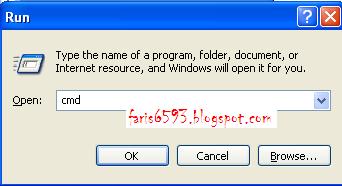
 2. setelah itu kalian Ketik CONVERT (Drive path) /FS:NTFS , pada CMD yang telah aktif dilayar, missal : flashdisk kalian di drive D: maka ketik CONVERT D: /FS:NTFS . nah.. tinggal tunggu deh sampe pemrosesan pemformatan selesai.. ^^

Lihat Gambar:


Tutorial Ini hanya bagi yg menggunakan Windows xp/vista

Semoga bermanfaat

Belajar Teknik Smudge Painting Manual

Tutorial ini dibuat oleh  ,Manik LagaMr. Agik Salah satu admin Belajar Photoshop.
YANG saya ambil dari photoshopku.net
Semoga Totorial Ini dapat membantu sahabat blogger smua yang gemar editing foto ... dan terima kasih jg buat admin photoshopku.net  atas totorial nya ^_*

Langsung aja ke TKP klw gitu ^_*


1. Siapkan Fotonya, yang digunakan sebagai model kali ini Kakek dari Mr. Agik Manik


2.Jika anda merasa kecerahan photo kurang, maka gunakan Creat New Fill, pilih levels, masalah besarnya poin tergantung dari kualitas photo anda.


Tambahkan juga Brightness/Contrast
Sekarang gabungkan semua Layer, plih dengan menekan Shift dan klik pada setiap layer, Klik kanan pilih Marge Layers


3.  Silahkan Duplikat dulu layernya dengan menekan CTRL+J, jika sudah masuk ke Filter-Sharpen-Sharpen, Lakukan 2x


 4. Tambahkan Filter-Artistic-Paint Daubs,
Brush Size = 1
Sharpness = 7
Brush type = Simple


5. Lanjut Ke pokok utama, Gunakan Smudge Tool,  untuk mengubah jenis brush Klik kanan pada photo, disini saya menggunakan Grunge Brush By Talei Stock, dengan Sterght 25.
Trik dalam menggunakan Smudge Tool adalah mengatur besar kecilnya Size sesui dengan area, misal untuk size kecil gunakan pada pagian mata, halis, kuping. dan jika pada rambut usahakan mengikut alur rambut.


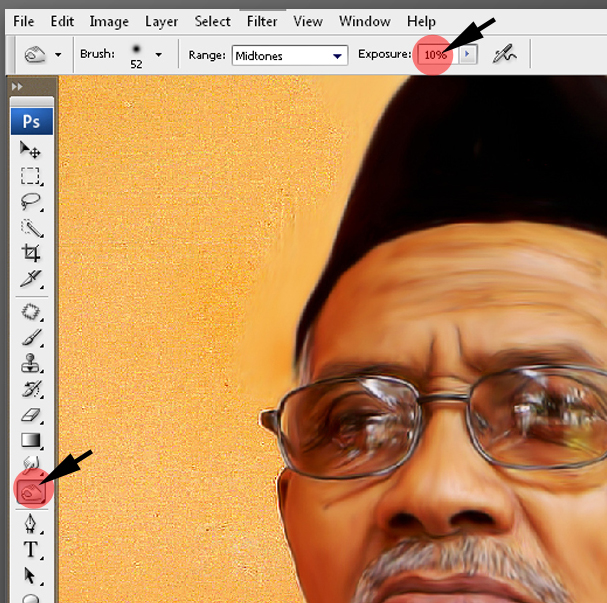
6. setelah semua digosok, gunakan Burn tool untuk memberikan kesan gelap/bayangan pada setiap lekukan. seperti baju, dagu. dll gunakan Exposure 10%


 7. Gunakan kembali Sharpen sebanyak 2x untuk mempertegas gambar


8. Pada tahan ke-8 boleh anda lewati, tapi jika perlu mengubah pola warna/cahaya, kecerahan gunakan menu Image-Adjustment.


 9. Masuk ke tahap ahir, FIlter-Sharpen- Smart Sharpen


10. Atur kembali Photo dengan Smudge Tool, pengaturan Strenght 20


11. Gosok kembali dengan Burn tool pada bagian lekukan tubuh.

12. Hapus lah Latar, biasanya saya menggunakan Polygonal Lasso tool atau Pen  tool untuk melakukan seleksi, Jika sudah dihapus, buatlah latar dengan menggunakan Brush Tool, jenis brush yang digunakan adalah Smudge Set 1 frostbo


Hasil Akhir.


SEMOGA BERMANFAAT

Cara Memperbaiki Windows Tanpa Install Ulang dengan Windows Repair Disc

Kali ini sy mau berbagi dlu cara Memperbaiki Windows Tanpa Instal Ulang Dengan Windows Repair Disc
.
Sekuat-kuatnya laptop yang anda punya dengan spesifikasi yang tinggi tidak menjamin laptop anda terhindari dari masalah pemograman. Karena yang mengatur kinerja keseluruhan adalah sistem operasi atau OS laptop anda. Entah itu Windows, Linux,  Mac OS dan lainnya itu semua memiliki keunggulan dan kelemahan pada masing-masing sistemnya.
Pada saat OS rusak tentu dengan mudahnya kita dapat memperbaiki dengan menggunakan CD instalasi. Nah yang jadi permasalahan adalah apakah semua pengguna laptop di Indonesia memiliki CD OS yang mereka gunakan. Sebagian besar masih menggunakan software non original karena biaya yang dikeluarkan jauh lebih murah. Dan sangat disayangkan apabila harus install ulang karena sebgian data pasti akan terhapus dan kerugian besar bagi anda.
Windows 7 Repair Disc
Untuk menghindari install ulang Microsoft membuat program yang sengaja diluncurkan untuk memperbaiki kerusakan OS di laptop anda. Windows Repair, program inilah yang dapat mencegah dari install ulang yang biasanya disarankan oleh tukang service.  Silakan Install windows repair karena windows repair merupakan aplikasi yang disediakan untuk mengatasi kerusakan yang muncul pada windows anda.
Software ini akan memperbaiki kerusakan yang terdeteksi tanpa harus anda menginstal ulang laptop anda. Biasanya masalah yang terjadi adalah kerusakan registry, file serta windows firewall, windows explorer dan berbagai macam kerusakan yang lain. Karena semakin banyaknya virus yang ada di internet ini yang membuat kita tidak sadar laptop sedang diserang dari dalam.
Sekuat-kuatnya antivirus yang anda install, mungkin akan lolos juga. Dengan menggunakan windows repair, sistem operasi yang terdapat di laptop anda akan dikembalikan seperti sistem operasi yang baru saja diinstall.
Berikut beberapa kemampuan windows repair dalam memperbaiki kerusakan software windows di laptop anda
  1. Repair Proxy Setting.
  2. Repair Host File.
  3. Reset Registry Permissions.
  4. Repair Start-Up Windows.
  5. Repair gagal booting dan masih banyak lagi.
Dengan menggunakan program ini diharapkan laptop anda akan terhindar dari install ulang. Namun yang perlu diingat adalah, tetaplah berhati-heti sebelum anda memutuskan untuk menginstall sebuah aplikasi karena bisa saja aplikasi tersebut malah berbahaya untuk system Windows anda yang tentunya akan merusak kembali laptop yang baru saja anda perbaiki.
Kembali ke topik utama, untuk mendapatkan Windows Repair Disc, ikuti petunjung di bawah ini.
A) Beli Windows 7 Recovry Disc (Tidak Gratis)
Jika anda kebetulan seorang yang tajir dan tidak ada waktu untuk membuat recovery disc, anda bisa membelinya di sini http://systemdiscs.com/?utm_source=neosmart&utm_medium=article&utm_campaign=Win7_Recovery dengan harga sekitar $20 dollar. Setelah membeli mendapatkan file-nya, segera burning file ISO yang baru saja anda beli ke DVD Rom agar bisa digunakan untuk Start Up dan melakukan recovery dari Windows anda.
B) Membuat Repair Disc Sendiri (Gratis)
Sebenarnya ini tidak 100% gratis karena anda harus menyiapak saru DVD/CD kosong yang akan diisi oleh repair disc. Setelahs menyiapkan CD/DVD, ikuti petunjuk di bawah ini:
  • Masukkan CD/DVD kosong ke dalam CD Rom anda. Windows Repair Disc
  • Buka Controk Panel dan masuk kebagian Backup Your Computer dan lanjutkan dengan Create a system repair disc. Proses pembuatan system repair disc
  • Terkahir klik tombol Create Disc. Windows repair Disc untuk memperbaiki Windows yang Error
  • Tunggu sampai prosesnya selesai. Proses transfr windows repair disk ke CD atau DVD
Ingat, langkah ini bisa dilakukan pada system yang tidak error. Artinya, sebelum laptop anda mengalami error, alangkah lebih baik kalau anda membuat Repair Disc terlebih dahulu sehingga jika terjadi masalah pada notebook anda tinggal melakukan repair.
Jika sebelum punya repair dick ini laptop anda sudah bermasalah, anda bisa meminjam teman anda untuk membuat repair disc, dengan catatan versi windows yag teman anda gunakan sama dengan versi windows anda yang sedang error.
Jika ingin menggunakan system disc ini, tinggal masukkan CD/DVD ke dalam Room dari laptop atau PC pada saat pertama kali booting, dan pastikan BIOS sudah disetting agar CD/DVD sebagai media booting pertama kali.

Semoga Bermanfaat ^_*
Sumber http://www.teknologiku.info/

Setting Internet Dial Up pada Windows XP

Kali ini saya akan berbagi sedikit pengetahuan tentang bagaimana Setting Dial-Up Pada windows XP dengan langkah langkah sebagai berikut :


1. Buka Control panel kemudian klik pada menu Internet Options maka akan muncul menu seperti pada gambar dibawah ini


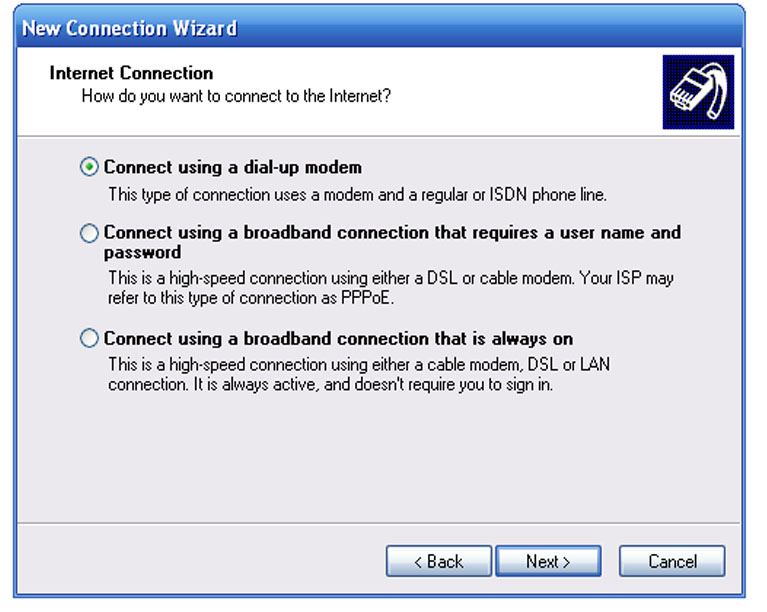
2. Klik menu Connections > setup, atau bisa juga melalui, Control panel > Network Connections>New Connection Wizard, hingga muncul menu seperti gambar dibawah ini


3. Klik Next


4. Pilih menu Connect the internet > Next


5. Pilih menu Set up my connection manually > Next


6. Pilih Connect using a dial-up modem > Next


7. Isikan nama provider . Next


8. Isikan nomer dial-up provider > Next


9. Isikan user name dan password > Next


10. Klik Finish untuk menyelesaikan proses setting dial-up


Semoga Bermanfaat buat sahabat blogger ^_*

salam dari sy " ArRay IndoForum

TV Online

Nonton TV Online Tanpa Buffering  & Pilih Channel Kesukaan Kalian Dibawah Ini.


Trima Kasih Atas Kunjungan nya
 Salam Blogger 


Semoga Bermanfaat
by : ArRay IndoForum

Cara Memasang Widget Like Box FB Melayang Di Blog

http://s16.postimg.org/8b9suo2j9/image.png 

 1. Login Ke Blogger

2. Pilih Tata Letak

3. Klik Tambah Gadget/add gadget

4. Kemudian Pilih HTML/Javascript

5. Masukan Kode/Script Di Bawah Ini: 

<!-- Script kotak like Facebook Melayang -->
<style type="text/css">
#topbar{
position:absolute;
padding-left:260px;
background-color: transparancy;
width: 300px;
visibility: hidden;
z-index: 100;
}
</style>
<script type="text/javascript">
var persistclose=0 //set to 0 or 1. 1 means once the bar is manually closed, it will remain closed for browser session
var startX = 30 //set x offset of bar in pixels
var startY = 5 //set y offset of bar in pixels
var verticalpos="fromtop" //enter "fromtop" or "frombottom"
function iecompattest(){
return (document.compatMode && document.compatMode!="BackCompat")? document.documentElement : document.body
}
function get_cookie(Name) {
var search = Name + "="
var returnvalue = "";
if (document.cookie.length > 0) {
offset = document.cookie.indexOf(search)
if (offset != -1) {
offset += search.length
end = document.cookie.indexOf(";", offset);
if (end == -1) end = document.cookie.length;
returnvalue=unescape(document.cookie.substring(offset, end))
}
}
return returnvalue;
}
function closebar(){
if (persistclose)
document.cookie="remainclosed=1"
document.getElementById("topbar").style.visibility="hidden"
}
function staticbar(){
barheight=document.getElementById("topbar").offsetHeight
var ns = (navigator.appName.indexOf("Netscape") != -1) || window.opera;
var d = document;
function ml(id){
var el=d.getElementById(id);
if (!persistclose || persistclose && get_cookie("remainclosed")=="")
el.style.visibility="visible"
if(d.layers)el.style=el;
el.sP=function(x,y){this.style.left=x+"px";this.style.top=y+"px";};
el.x = startX;
if (verticalpos=="fromtop")
el.y = startY;
else{
el.y = ns ? pageYOffset + innerHeight : iecompattest().scrollTop + iecompattest().clientHeight;
el.y -= startY;
}
return el;
}
window.stayTopLeft=function(){
if (verticalpos=="fromtop"){
var pY = ns ? pageYOffset : iecompattest().scrollTop;
ftlObj.y += (pY + startY - ftlObj.y)/8;
}
else{
var pY = ns ? pageYOffset + innerHeight - barheight: iecompattest().scrollTop + iecompattest().clientHeight - barheight;
ftlObj.y += (pY - startY - ftlObj.y)/8;
}
ftlObj.sP(ftlObj.x, ftlObj.y);
setTimeout("stayTopLeft()", 10);
}
ftlObj = ml("topbar");
stayTopLeft();
}
if (window.addEventListener)
window.addEventListener("load", staticbar, false)
else if (window.attachEvent)
window.attachEvent("onload", staticbar)
else if (document.getElementById)
window.onload=staticbar
</script>
<br />
<div class="clear">
</div>
<div id="topbar">
<table border="1" bgcolor="FFFFFF">
<tr>
<td>
<div style="text-align: right;">
<a href="" onclick="closebar(); return false"><img src="https://blogger.googleusercontent.com/img/b/R29vZ2xl/AVvXsEisVKuXBL465SJ-w7OMIUXepoP9oZC3p-cf6PElFJhbpCyvnKk0Te6IrQypkThiWyJxSNe0q8QtOMmJYyyqscwUJwh7QkewRYJObadDJIUQarA_4OaSR60WQ5TIp4ts30Fp4yeb2gaP8y9T/s1600/close3.png" /></a><blink>Klik Like yah..?</blink></div>
<center>
<div style="background: #fff;">

<iframe src="//www.facebook.com/plugins/likebox.php?href=http%3A%2F%2Fwww.facebook.com%2Fpages%2FBlog-arrayindoforum&amp;width=260&amp;height=290&amp;colorscheme=light&amp;show_faces=true&amp;border_color=grey&amp;stream=false&amp;header=true" scrolling="no" frameborder="0" style="border:none; overflow:hidden; width:260px; height:290px;" allowtransparency="true"></iframe>
</div>
</center></td>
</tr>
</table>
</div>
<!-- akhir -->
 KETERANGAN : 

1. Kode Yang Berwarna Biru adalah keseluruhan dari code like box yg di dapat dari FB Pages.
2. Kode Yang Berwarna Kuning Silahkan Ganti Dengan Alamat Facebook Anda.


NB : Sebelum kode diatas diletakan kedalam widget , letakan script ini terlebih dahulu kedalam Template sobat, berikut script nya letakan dibawah tag <body>:

Untuk mencari tag <body>: tekan ctrl + F dan masukan kata <body>: untuk mencari tag nya.
<div id="fb-root"></div>
<script>(function(d, s, id) {
  var js, fjs = d.getElementsByTagName(s)[0];
  if (d.getElementById(id)) return;
  js = d.createElement(s); js.id = id;
  js.src = "//connect.facebook.net/id_ID/all.js#xfbml=1";
  fjs.parentNode.insertBefore(js, fjs);
}(document, 'script', 'facebook-jssdk'));</script>

Selamat Mencoba :)

IBM SPSS Statistics 20 Full With Serial Number-Software Statistika

 
 IBM SPSS Statistics 20 Full adalah sebuah software statistik, software ini banyak dipakai oleh kalangan orang terutama bagi mahasiswa yang jurusan statistika..IBM SPSS Statistics 20 Full ini mudah dalam penggunaanya dan memiliki fitur unggulan yang beragam..untuk versi 20 ini rilis bulan agustus 2011...walaupun ukurannya agak besar tapi anda yang membutuhkannya bisa langsung mendownload nya di bawah ini..ukurannya gak sampai 1 GB

Download Here:
  • Download | IBM SPSS Statistics 20 Full With Serial Number from Indowebster (2 Part, total 908 MB)
Part 1
Part 2


Setelah download, silahkan tempatkan 2 part dalam satu folder, lalu ekstrak semuanya..nanti ada folder setup dan EQX..untuk install silahkan ke folder setup dan serial silahkan ke folder EQX


semoga bermanfaat ^_*
SUMBER : http://www.aspirasisoft.us

Cara mengubah resolusi notebook dari 1024x600 menjadi 1024x768


mungkin banyak yang terkendala dengan resolusi notebooknya yang hanya sampai 1024x600, padahal ada beberapa aplikasi yang hnaya bisa dibuka dengan resolusi yang lebih dari itu, apalagi teman-teman yang menginstall windows 8, banyak aplikasi yang tidak bisa dibuka denga resolusi 1024x600.

kali ini ane.. share cara buat mengubah resolusi notebook agan :)

1. Buka regedit dengan cara mengetik rgedit pada "Search".
2. Lalu klik HKEY_LOCAL_MACHINE\SYSTEM
3. Lalu pilih CurrentControlSet
4. Kemudian Pilih Control
5. Kemudian Pilih Class

6. Lalu Cari dan pilih {4d36e968-e325-11ce-bfc1-08002be10318}
7.  Pada folder 0000, pilih Display1_DownScallingSupported, dan ganti Value data menjadi 1 (jika tidak ada  buat sendiri dengan cara Klik menu edit pada regedit, pilih NEw, kemudian pilih DWORD (32bit) Value, buat dengan nama value Display1_DownScallingSupported dan value datanya 1)
8. pada folder 0001,sama dengan langkah yang ke 7.
setelah itu restart notebook anda, kemudian buka control panel pilih pada bagia mengganti resolusi, pilih resolusi yang anda inginkan, selseai

semoga bermanfaan :)

DAFTAR ISI

Follow Me

Random post

LINK SAHABAT

Total Impressions

Free Blog Promotion

Notes :

Flag Counter
Diberdayakan oleh Blogger.